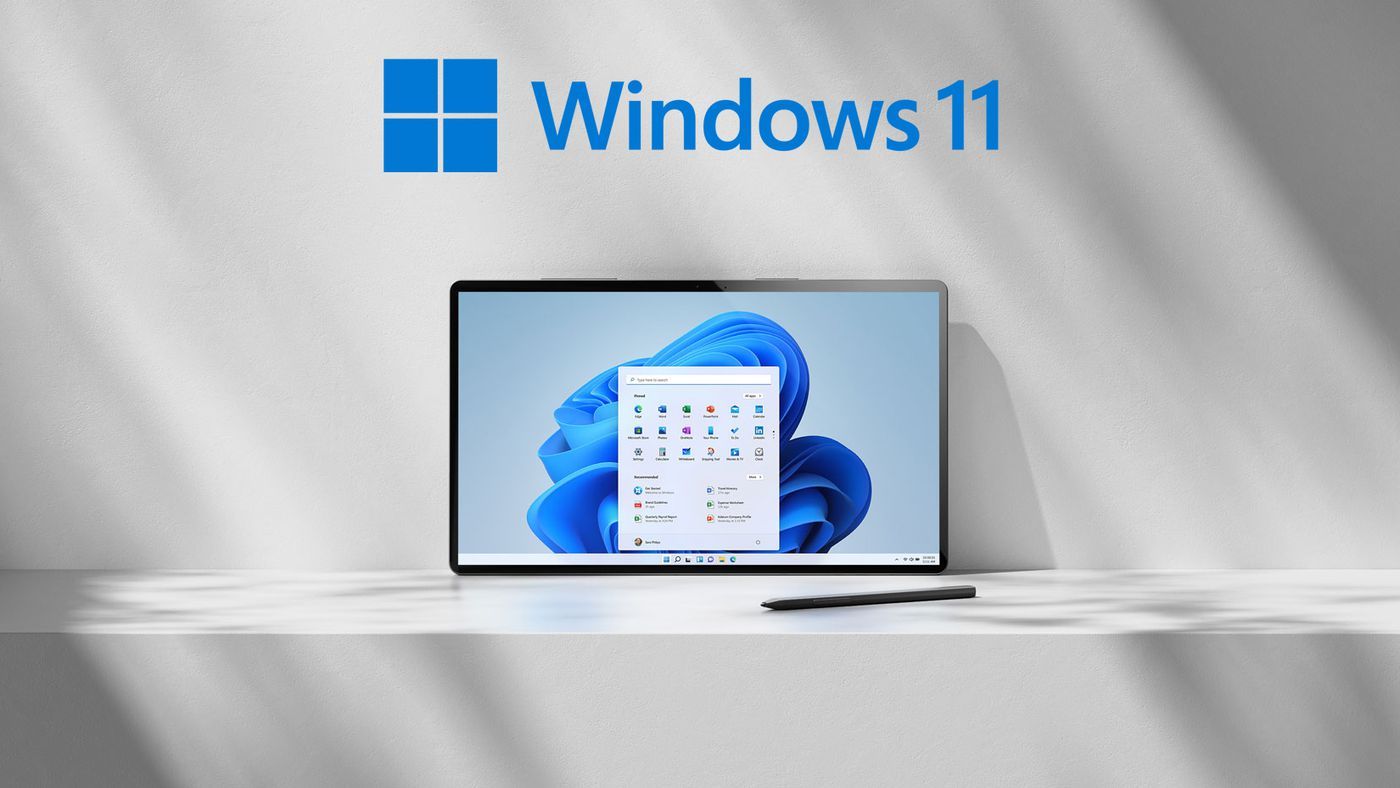
Rahasia Windows 11 Terungkap: Tips dan Trik untuk Pengalaman Terbaik!
Hai teman-teman! Ngaku deh, siapa di sini yang baru upgrade ke Windows 11 dan masih agak kagok? Atau malah udah lama pakai tapi ngerasa kayak ada yang kurang? Tenang, kita semua pernah di posisi itu kok. Upgrade sistem operasi emang seru, tapi kadang bikin bingung juga. Ibaratnya, kayak beli mobil baru, tapi belum tahu semua fitur canggihnya. Nah, artikel ini hadir buat jadi “buku manual” tersembunyi Windows 11 kamu!
Masalah utama yang sering kita hadapi setelah upgrade biasanya seputar:
- Tampilan yang berubah drastis dan bikin nostalgia Windows 7.
- Performa yang kadang lemot padahal spek PC udah lumayan.
- Fitur-fitur tersembunyi yang padahal oke banget tapi gak ketahuan.
Jangan khawatir! Di sini, kita bakal kupas tuntas semua rahasia Windows 11 biar kamu bisa memaksimalkan pengalaman kamu. Siap? Yuk, langsung aja!
1. Bikin Tampilan Windows 11 Jadi Lebih “Kamu” (Personalisasi Gokil!)
Tampilan Windows 11 emang modern, tapi kadang terlalu standar. Padahal, kita bisa bikin tampilan Windows 11 jadi lebih personal dan sesuai selera. Gak percaya? Coba ikutin tips ini:
a. Pindahin Taskbar ke Kiri (Biar Nostalgia!)
Buat sebagian orang, taskbar di tengah itu aneh banget. Pengen balik ke kiri kayak Windows klasik? Gampang kok!
- Klik kanan di area kosong di taskbar.
- Pilih “Taskbar settings”.
- Cari opsi “Taskbar behaviors”.
- Di bagian “Taskbar alignment”, ubah dari “Center” ke “Left”.
Voila! Taskbar kamu udah balik ke habitat aslinya. Mantap kan?
b. Ganti Tema (Biar Gak Bosen!)
Tema bawaan Windows 11 itu ya gitu-gitu aja. Biar gak bosen, ganti tema dong! Ada banyak tema keren yang bisa kamu download gratis atau beli di Microsoft Store.
- Klik kanan di desktop.
- Pilih “Personalize”.
- Klik “Themes”.
- Pilih tema yang kamu suka, atau klik “Browse themes” untuk cari tema baru di Microsoft Store.
Tips: Cari tema yang sesuai sama mood kamu. Lagi semangat? Pilih tema yang cerah dan penuh warna. Lagi pengen santai? Pilih tema yang kalem dan minimalis.
c. Atur Transparansi (Biar Makin Kece!)
Efek transparansi di Windows 11 bikin tampilan jadi lebih mewah dan modern. Tapi, kadang efek ini malah bikin teks jadi susah dibaca. Tenang, kamu bisa atur transparansinya kok!
- Klik kanan di desktop.
- Pilih “Personalize”.
- Klik “Colors”.
- Aktifkan atau nonaktifkan opsi “Transparency effects”.
Atur sesuai selera kamu ya! Kalau spek PC kamu pas-pasan, mending dimatiin aja biar performanya gak berat.
2. Optimalkan Performa Windows 11 (Bye-bye Lemot!)
Salah satu keluhan utama pengguna Windows 11 adalah performa yang kurang nendang. Padahal, ada beberapa trik yang bisa kamu lakuin buat bikin Windows 11 jadi lebih ngebut!
a. Matikan Startup Apps yang Gak Penting (Biar Gak Makan RAM!)
Startup apps adalah aplikasi yang otomatis jalan pas kamu nyalain PC. Semakin banyak startup apps, semakin lama waktu booting PC kamu. Jadi, matiin aja startup apps yang gak penting!
- Buka “Task Manager” (Ctrl + Shift + Esc).
- Klik tab “Startup”.
- Lihat daftar startup apps.
- Pilih startup app yang gak penting, lalu klik “Disable”.
Tips: Jangan matiin startup apps yang penting kayak antivirus atau driver hardware.
b. Aktifkan Storage Sense (Biar Hard Disk Gak Penuh!)
Storage Sense adalah fitur bawaan Windows 11 yang otomatis menghapus file-file sampah dan temporary files. Fitur ini berguna banget buat jaga hard disk kamu tetap lega.
- Buka “Settings” (Win + I).
- Klik “System”.
- Klik “Storage”.
- Aktifkan opsi “Storage Sense”.
Kamu juga bisa atur frekuensi Storage Sense buat jalan otomatis. Misalnya, setiap minggu atau setiap bulan.
c. Defragment Hard Disk (Biar Data Tertata Rapi!)
Defragmentasi adalah proses menata ulang file-file di hard disk kamu. Proses ini bisa bikin akses data jadi lebih cepat dan performa PC jadi lebih baik.
- Ketik “defragment” di kotak pencarian Windows.
- Buka “Defragment and Optimize Drives”.
- Pilih drive yang mau kamu defragment.
- Klik “Optimize”.
Tips: Jangan defragment SSD (Solid State Drive) karena malah bisa memperpendek umur SSD kamu.
3. Manfaatkan Fitur Tersembunyi Windows 11 (Biar Makin Produktif!)
Windows 11 punya banyak fitur tersembunyi yang mungkin belum kamu tahu. Fitur-fitur ini bisa bikin kamu lebih produktif dan efisien dalam bekerja.
a. Snap Layouts (Biar Multi-tasking Makin Lancar!)
Snap Layouts adalah fitur yang memungkinkan kamu mengatur jendela aplikasi secara otomatis. Kamu bisa bagi layar jadi dua, tiga, atau empat bagian dengan mudah.
- Arahkan kursor mouse ke tombol maximize di pojok kanan atas jendela aplikasi.
- Pilih layout yang kamu inginkan.
Atau, kamu juga bisa drag jendela aplikasi ke tepi layar buat memicu Snap Layouts.
b. Virtual Desktops (Biar Gak Pusing!)
Virtual Desktops adalah fitur yang memungkinkan kamu membuat beberapa desktop virtual. Kamu bisa gunakan fitur ini buat memisahkan pekerjaan, hiburan, atau proyek-proyek pribadi.
- Klik tombol “Task View” di taskbar (ikon kotak-kotak).
- Klik tombol “New desktop” di pojok kanan bawah.
Kamu bisa pindah antar desktop virtual dengan menekan tombol Win + Ctrl + Panah Kiri/Kanan.
c. Windows Subsystem for Linux (WSL) (Biar Jadi Hacker Beneran!)
Buat kamu yang suka ngoding, WSL adalah fitur yang wajib dicoba. WSL memungkinkan kamu menjalankan Linux di dalam Windows tanpa perlu virtual machine.
- Buka “Control Panel”.
- Klik “Programs”.
- Klik “Turn Windows features on or off”.
- Ceklis opsi “Windows Subsystem for Linux”.
- Klik “OK”.
- Restart PC kamu.
- Buka Microsoft Store, cari distro Linux yang kamu suka (Ubuntu, Debian, dll.), lalu install.
Setelah install, kamu bisa buka terminal Linux dan mulai ngoding!
4. Tweak Registry (Buat yang Berani Aja!)
Disclaimer: Tweak registry itu kayak operasi jantung. Kalau salah langkah, bisa berakibat fatal. Jadi, pastikan kamu backup registry dulu sebelum melakukan tweak apapun! Kami tidak bertanggung jawab atas kerusakan yang terjadi akibat tweak registry yang salah.
Kalau kamu udah paham risikonya, tweak registry bisa jadi cara ampuh buat memaksimalkan Windows 11. Tapi ingat, lakukan dengan hati-hati dan teliti!
a. Matikan Iklan di File Explorer (Biar Gak Ganggu!)
Microsoft kadang suka nyempilin iklan di File Explorer. Kalau kamu risih, kamu bisa matiin iklannya lewat registry.
- Buka “Registry Editor” (ketik “regedit” di kotak pencarian Windows).
- Navigasi ke
HKEY_CURRENT_USER\Software\Microsoft\Windows\CurrentVersion\Explorer\Advanced. - Klik kanan di area kosong, pilih “New” > “DWORD (32-bit) Value”.
- Beri nama “ShowWebView”.
- Double klik “ShowWebView”, lalu ubah value datanya jadi “0”.
- Restart PC kamu.
b. Aktifkan Dark Mode di File Explorer (Biar Gak Silau!)
Dark mode di File Explorer bikin tampilan jadi lebih nyaman di mata, terutama di malam hari.
- Buka “Registry Editor”.
- Navigasi ke
HKEY_CURRENT_USER\Software\Microsoft\Windows\CurrentVersion\Themes\Personalize. - Klik kanan di area kosong, pilih “New” > “DWORD (32-bit) Value”.
- Beri nama “AppsUseLightTheme”.
- Double klik “AppsUseLightTheme”, lalu ubah value datanya jadi “0”.
- Restart PC kamu.
Kesimpulan: Tingkatkan Pengalaman Windows 11 Kamu Sekarang!
Nah, itu dia, teman-teman! Setelah kita bongkar habis rahasia Windows 11, sekarang kamu udah punya amunisi lengkap buat bikin pengalaman kamu jauh lebih mantap. Dari personalisasi tampilan yang bikin betah, optimasi performa biar nggak lemot, sampai fitur-fitur tersembunyi yang bikin kerjaan makin sat-set, semua udah kita bahas tuntas. Bahkan, buat yang berani, kita udah kasih bocoran tweak registry yang bisa bikin Windows 11 kamu makin greget!
Intinya, Windows 11 itu kayak berlian. Kalau cuma dipajang doang, ya sayang banget. Harus diasah, digali potensinya, biar bener-bener bersinar. Dan sekarang, kamu udah punya alat buat ngasah berlian itu. Jadi, jangan cuma dibaca doang ya! Langsung praktikkin semua tips dan trik yang udah kita bahas. Nggak perlu langsung semuanya, coba satu-satu. Mulai dari yang paling gampang, kayak mindahin taskbar atau ganti tema. Rasain sendiri perbedaannya!
Call-to-Action: Udah siap upgrade pengalaman Windows 11 kamu? Ayo, coba salah satu tips dari artikel ini sekarang juga! Share hasilnya di media sosial kamu, tag kita, dan gunakan hashtag #Windows11GueKeren. Siapa tahu kamu bisa jadi inspirasi buat teman-teman lain yang juga pengen memaksimalkan Windows 11 mereka!
Ingat, teman-teman, teknologi itu diciptakan buat memudahkan hidup kita, bukan bikin ribet. Jadi, jangan biarkan Windows 11 kamu cuma jadi pajangan mahal. Jadikan dia senjata andalan buat meraih semua mimpi dan tujuan kamu. Upgrade terus kemampuan kamu, jangan pernah berhenti belajar, dan jangan takut buat eksplorasi hal-hal baru.
Gimana? Tips mana yang paling pengen kamu coba duluan? Atau punya trik Windows 11 sendiri yang pengen kamu bagiin? Tulis di kolom komentar ya! Sampai jumpa di artikel selanjutnya, dan ingat, Stay awesome and keep exploring!